As inscrições da época, sem noites passadas no SA.
O SAbio vai buscar as fichas de inscrição, os exames médicos e os documentos de identificação ao Drive do clube, lê tudo, preenche as inscrições no SA, anexa os documentos, verifica o lote e deixa-o pronto a submeter à federação. Poupa horas de trabalho repetitivo em cada época.
O SAbio escreve no SA por si
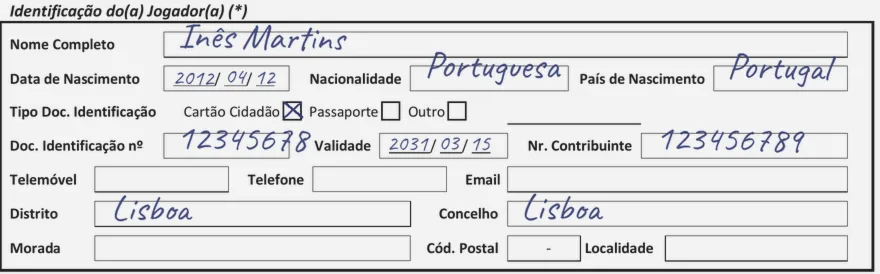
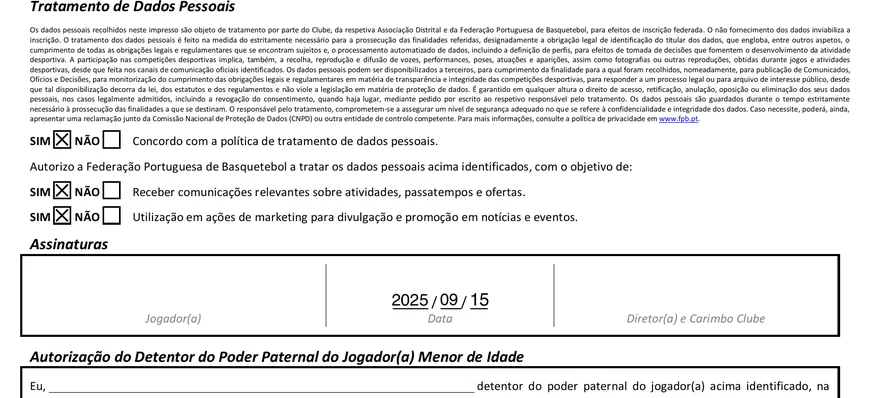
O mais demorado era passar cada documento para o SA, campo a campo. Agora o SAbio lê as fichas, os exames médicos e os documentos de identificação, do Drive ou anexados no painel, digitalizados ou fotografados, e escreve tudo no SA.
-
Nome, data de nascimento, NIF, número e validade do documento de identificação: lidos do documento e escritos no SA.
-
Reconhece quem já está no SA pelo número de licença ou pelo NIF.
-
Se o documento e o SA não dizem o mesmo, mostra as diferenças e é o clube que escolhe.
-
PDF, JPG ou PNG, até 10 MB cada.
Uma equipa inteira num só lote
Peça as inscrições de uma equipa numa frase. O SAbio junta os documentos de cada atleta, do Drive ou anexados.
Prepara o lote
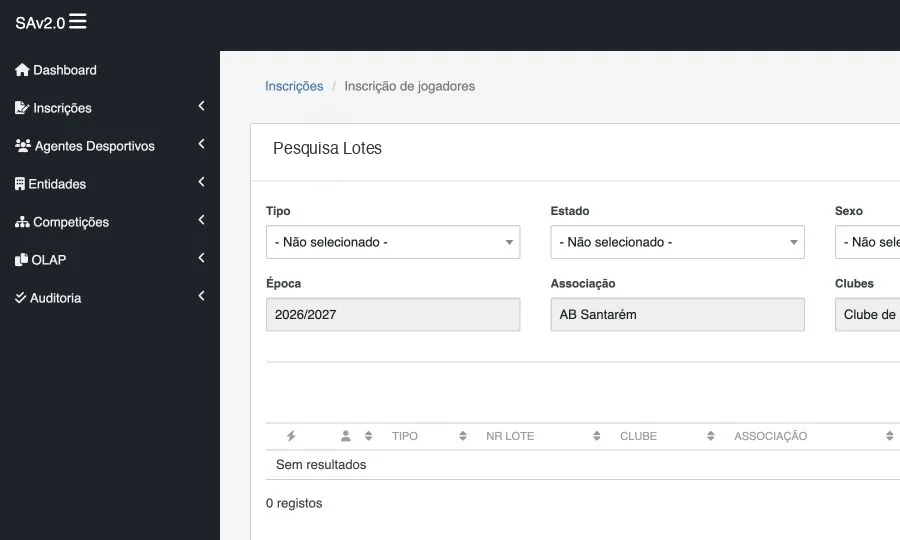
Separa os documentos por atleta, distingue primeiras inscrições de revalidações e subidas de escalão, e cria as inscrições.
Diz o que falta
Um exame médico em falta ou um campo obrigatório vazio aparecem antes de submeter.
Carimbo automático
Adicione o carimbo do clube uma vez, em Definições. A partir daí, cada Modelo 1 e Modelo 4 que o SAbio arquiva no SA, ou prepara para descarregar, leva o carimbo no espaço próprio, se estiver vazio.
-
Um carimbo por clube, o mesmo para todos os que entram com a conta do clube.
-
Só muda quando alguém o substitui ou apaga em Definições.
Os documentos já estão no Drive? O SAbio vai buscá-los.
Ligue a conta Google do clube em Definições e escolha a folha de cálculo dos atletas e a pasta dos documentos. O SAbio organiza tudo por atleta, sozinho, e usa os documentos diretamente do Drive.
-
Não tem de descarregar nem de anexar ficheiros.
-
Funciona com a folha e as pastas que o clube já usa, tal como estão.
-
Atualiza todos os dias e só considera a época atual.
E as outras tarefas do SA, num só pedido
Peça no painel, ao lado do SA, como pediria a um colega. O que levava vários ecrãs no SA fica pronto num pedido.
- Gera a ficha do próximo jogo dos Sub-14.
- Prepara o Modelo 1 do Tomás para assinar.
- Que documentos faltam aos Sub-16?
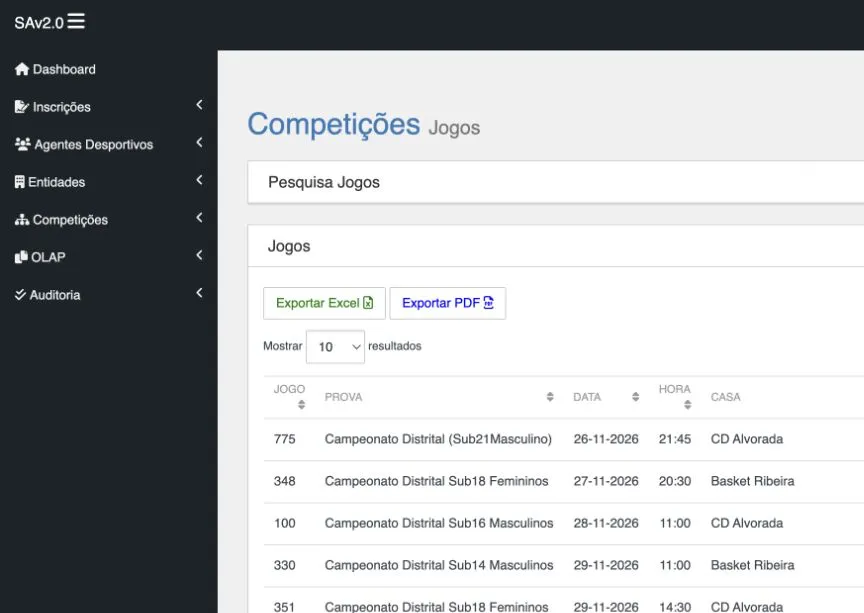
- Que jogos temos este fim de semana?
Quando o SAbio não encontra algo, isso não quer dizer que não exista: o SA tem registos duplicados ou errados. Confirme no SA o que for importante.
Como começar
Precisa de
-
Google Chrome num computador.
-
Uma conta de clube no SA.
Depois
- Instale o SAbio a partir da Chrome Web Store.
- Entre no SA com a conta do clube, no mesmo Chrome.
- Clique no ícone do SAbio na barra do Chrome para abrir o painel lateral.
- Opcional: em Definições, ligue o Google Drive do clube e adicione o carimbo.
Dúvidas frequentes
Quanto custa?
Nada, durante os testes.
O SAbio é da FPB?
Não. É um produto Passo Zero e não é um serviço da FPB. Trabalha com o SA através da sessão do seu clube.
Que contas podem usar o SAbio?
Só contas de clube do SA. Qualquer clube pode usar.
O SAbio fica com a palavra-passe do SA?
Não. O SAbio nunca vê nem guarda a sua palavra-passe. Usa a sessão do SA que já tem aberta no Chrome. Quando termina a sessão no SA, o SAbio deixa de poder trabalhar até voltar a entrar.
O SAbio altera o SA sem eu confirmar?
Não. Cada alteração aparece primeiro como proposta, com o que vai mudar, e só é feita quando carrega em Confirmar. Apagar ou submeter um lote à federação pede uma segunda confirmação. Se quiser, pode permitir sempre alguns tipos de alteração; continuam a aparecer na conversa.
O SAbio pode enganar-se?
Sim. As respostas e a leitura dos documentos são feitas por um modelo de IA. Confirme no SA o que for importante.
Tenho de ligar o Google Drive?
Não. Pode anexar os documentos no painel. O Drive é opcional, e liga-se ou desliga-se em Definições.
As conversas ficam guardadas?
Sim, para o clube: todos os que entram no SA com a conta do clube veem as conversas e podem continuá-las. Uma conversa continua num sítio de cada vez, e é apagada 30 dias depois da última mensagem, ou antes, se a apagar. Os ficheiros e as alterações por confirmar não ficam guardados.
Para onde vão os dados?
O que é enviado, a quem, onde e durante quanto tempo está explicado nos termos e política de privacidade.